コレクション studio one ピッチをトラックへ展開 294512-Studio one ピッチをトラックへ展開
Create Account Reset My Password Follow PreSonus Sitemap MyPreSonus LoginStudio One Prime 使い方講座トップ > テンポ・拍子の変更 テンポ・拍子の変更 テンポ・拍子の変更 テンポ・拍子の変更 新規ソング作成時に、テンポと拍子を指定しますが、制作途中でそれらを変えたい時があります。Studio OneでのMIDIファイルの書き出しと読み込み方法を「Studio One 46」を使用して解説。他のDAWや別の楽曲で「Studio One」で制作したMIDIデータを使用する場合に覚えておいて損はありません。CUBASEのコードトラックをStudio Oneでも使う方法も紹介しています。
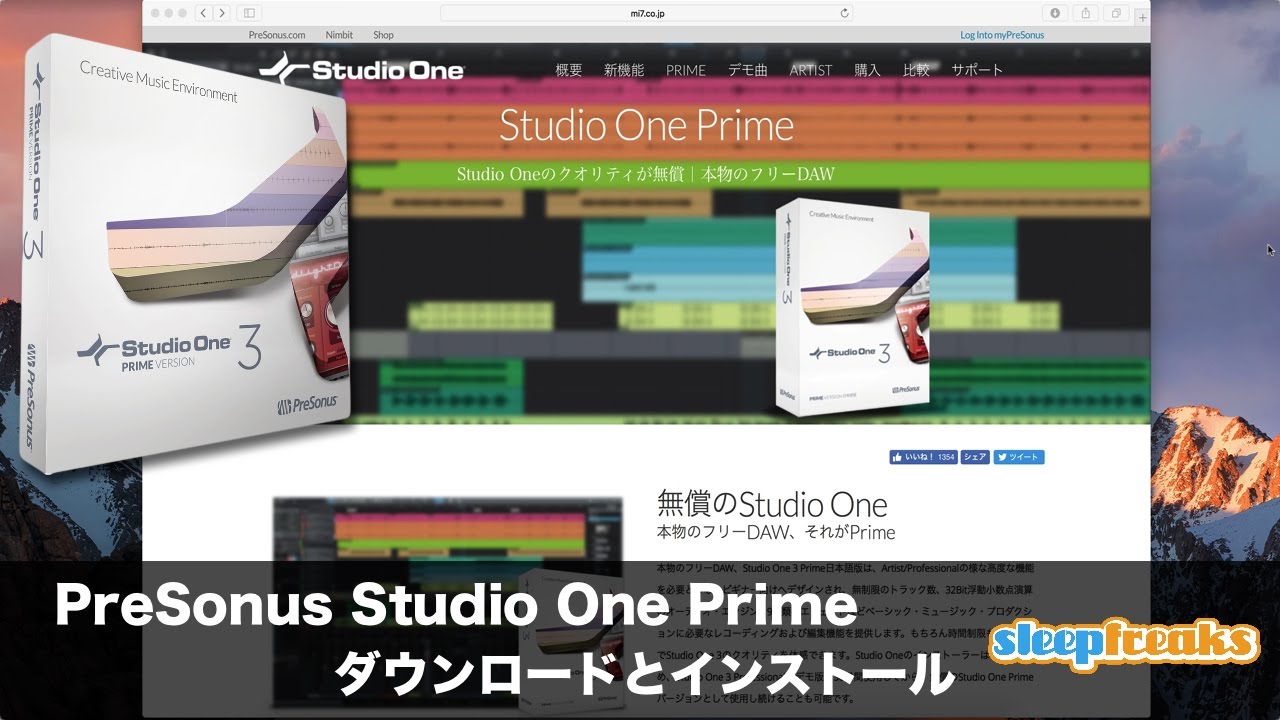
人気dtmスクールの Studio One4 大紹介 セカンドスロースタジオ
Studio one ピッチをトラックへ展開
Studio one ピッチをトラックへ展開-テクニカル・グラミー賞に輝いたピッチ/タイミング補正およびクリエイティブ編集用ツールMelodyne essential(99米ドル相当)が付属しているのは、Studio One Professionalだけ。 単なる付属のプラグインではなく、Celemonyと共同開発したARAテクノロジーにより、各トラックに完全統合が可能なMelodyneはより素早いアクセスと効率性に優れたパフォーマンスを提供します。 さらにトラックの追加 こんな感じで何もないプロジェクトを開いた時の画面左側の何もないところを右クリ ログイン 新規登録 studio one を使って録音しよう おいちゃん studio one を使って録音しよう 24 おいちゃん 1636 基本的に録音ってのはそこまで難しいわけではないので、フリー版も


Presonus プレソナス Studio One 5 Artist日本語版 送料無料 サウンドハウス
PreSonus Studio One 3の使い方⑦ ピッチベンドを使用してフレーズに変化をつける(Sleepfreaks DTMスクール) YouTube PreSonus Studio One 3の使い方⑦ ピッチ最も詳しく、使いやすいStudio One 4xの実践的チュートリアル・ブック 本書のポイント ①『Studio One 4x徹底操作ガイド』は、やりたい操作や知りたい機能からたどっていける、便利で詳細な究極の逆引きアニュアルです。 ②Prime版からProfessional版まで、最新版Studio One 4x(46まで対応)が持Celemony Software MELODYNE 5 STUDIO ピッチ編集ソフト パッケージ版 (新機能コードトラック、歯擦音検出、フェード、レベル調整ツール) PreSonus DAWソフト Studio One 5 Professional 日本語版 (ダウンロードカード) 5つ星のうち44 5 ¥45,980 FabFilter ファブフィルター プラグイン ProQ3 1個の商品: ¥43,284 から
Studio One内蔵の音源・エフェクトのみでも音楽制作は可能ですが、本格的な音楽制作にはサードパーティのプラグインが必須となるでしょう。 Artistでも、9,000円程度の「Studio One Artist VST/AU/Rewire Support」というアドオンを購入すれば、サードパーティのプラグインが使えるよう目次 Product Start / Studio O Pontaポイント使えます! Studio One 4x徹底操作ガイド 藤本健 発売国日本 書籍 HMV&BOOKS online 支払い方法、配送方法もいろいろ選べ、非常に便利です!SONICWIREのFAQページです Studio One トラック名を変更する方法
PRESONUS Studio One 5 Professional日本語版なら3年保証付のサウンドハウス!楽器・音響機器のネット通販最大手、全商品を安心の低価格にてご提供。送料・代引き手数料無料、サポート体制も万全。首都圏即日発送。ドイツのプログラマーがデザインした、スタイリッシュな見た目が特徴のStudio One。ピッチ 補正ソフトと また、年4月8日14時から7月7日までにStudio One 4を初めて登録、またはアクティベーションしている方は、同じエディションのStudio One 5 へと無償でバージョンアップすることができます。「ついこないだ買っちゃったよ」という方も安心ですね! なお、気になる価格31/08/ · 無償でトラック数無制限の本格DAWツール「Studio One 5 Prime」が公開 "ゲイン・エンベロープ"機能などを新搭載 長谷川 正太郎
Studioone初心者です Studioone5のドラムのパン Yahoo 知恵袋

Midiトラックを音程ごとに分割 Studio One 使い方
01 Studio One 4xに用意されているページ 02 Studio One 4xのインストール(Windows) 03 Studio One 4xのインストール(macOS) 04 オーディオインターフェイスの接続設定(Windows) 05 オーディオインターフェイスの接続設定(macOS) 06 外部MIDI機器との接続設定Studio One を使ったピッチベンドの打ち込み おそらく 初心者のほとんどの人 がここで詰まってしまう? と思ったので実際いろいろやってみました! このソフトの デフォルトのピッチベンドのレンジ は 2 に設定されているので まずはこの2という状態がどんな状態なのか?ですが ピッチSendトラックの設定が終わったら 掛けたいトラックのセンドから先程のFX(バス)チャンネルを選択します。 これで設定が完了しました!後はお好みで混ぜる量を調整してみましょう。 初めてのStudioOneはこれで終了!まずはこの基本設定を覚えて打ち込み、録音をしてみましょう!

Amazon Co Jp Presonus Dawソフト Studio One 5 Professional 日本語版 ダウンロードカード 楽器

Presonus Studio One新機能 Powered By Mi7
自動保存のソングを開くまたはロードしないようStudio Oneを設定すると、ソングが履歴にコ ピーされ、「バックアップをバージョンとして保存しますか?」というメッセージが表示されな くなります。 47 詳細オプション 474 MIDI ‒ ピッチフィルターStudio one artist版にはピッチ修正の機能は付いていますか? DTM studio one4 professionalを使っている者です。インストゥルメンツトラックのピッチベンドを変化させて0から100に設定してみても音が上昇しません。 EDMでよくある上昇したフレーズを作りたいのですがどうすれば DTM Studio One35でピッチ本書は、音楽制作ソフト「Studio One」の使い方を解説したPDF形式の電子ブックです。月刊誌サウンド・デザイナーの人気コーナー「DAW Express」に、17年8月号から連載されたStudio One編をアーカイブし、オールカラーで完全収録しました。さらに、本電子ブック限定の新規コンテンツを4回
人気dtmスクールの Studio One4 大紹介 セカンドスロースタジオ

Yuichiro Kotaniが証明する Studio One流トラック メイク術 サンレコ 音楽制作と音響のすべてを届けるメディア
本書は、Studio One(スタジオ・ワン)の音楽制作全般にわたって解説した本格的ガイドブックです。 Studio Oneには、無料体験版のStudio One Freeから、Studio One Artist、Studio One Producer、そして最高グレードのStudio One Professionalまで各種のグレードがあります。 本書はそのすべてのグレードに対応しています。 本書は、Studio Oneの無料体験版であるStudio OneStudio Oneガイドブック(音楽書) (次世代DAWソフトの入門書・VERSION2シリーズ対応) ドラムならではの編集/ドラムは「ピッチをトラックへ展開」でパーツごとに分離 トラック管理はフォルダーで上手に(ドラムをフォルダーでパック) トラックをフォルダーへまとめる/フォルダーがEDMの展開でよく使用される徐々に長くなっていくシンセサウンドをADSRをコントロールして作成していきます。 EDM Snare ピッチコントロール スネアが早くなっていき、ピッチも上がるというEDM定番手法を解説していきます。

林ゆうきが使う Studio One 第2回 サンレコ 音楽制作と音響のすべてを届けるメディア

林ゆうきが使う Studio One 第2回 サンレコ 音楽制作と音響のすべてを届けるメディア
各キットごとにトラックを分けることができ非常に便利です。 StudioOne MIDIトラックを音程ごとに分割する方法 ↑ 分割したいMIDIイベントを選択します。 上メニューから「イベント」→「ピッチをトラックへ展開」を選択します。Studio One攻略 思想 音楽 「歌ってみた」でMIX師に気に入られる音源の条件5選 Studio One攻略 StudioOne攻略無料でカラオケエコーを作ってみよう! Studio One攻略 StudioOne攻略ProfessionalについてくるMelodyne essentialのプロダクトキー確認方法とアクティベート方法故マイケル・ジャクソンのアルバム、MICHAELのプロデュースのためにStudio Oneを導入し、ライリーのチームは全てのプロジェクトをStudio Oneへと移行。そして、トラック・メイキングだけでなく、Studio Oneでのミックスが本採用されMICHAELはリリースされました。新しいMJミュージック、Studio Oneに出会うまでの道のり 、そしてテディー・ライリーの挑戦 をビデオをと共にご
Studio One 4 セール 期間限定で最大36 オフ 仙台ロフト店 店舗情報 島村楽器
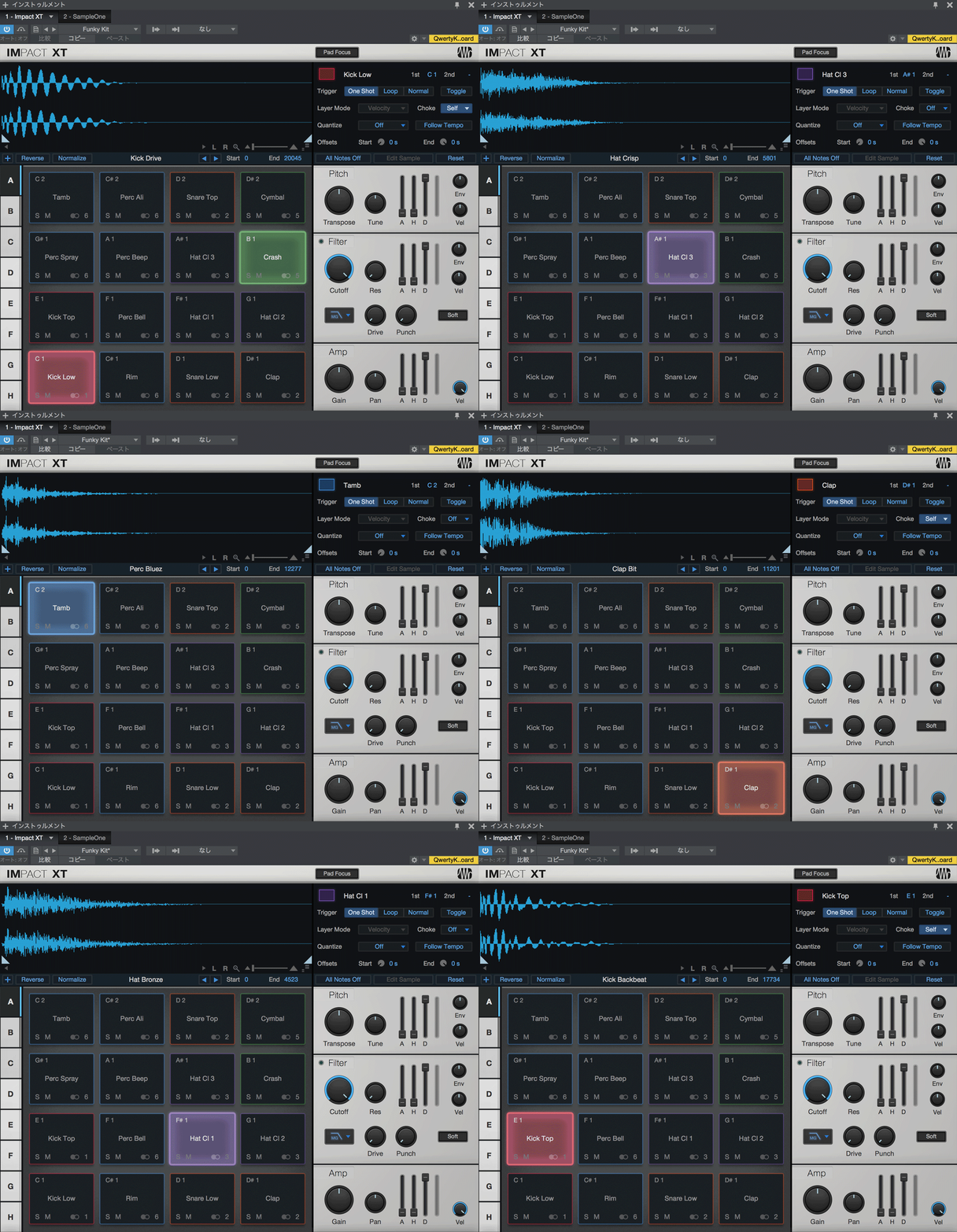
人気dtmスクールの Studio One4 大紹介 セカンドスロースタジオ
逆に、Studio One独自のコード・トラックから直接Melodyneのスケール・グリッドを抽出することも可能です。 タイムストレッチ・モード:テープリサンプル テンポをタイムストレッチに設定した状態でこの新しいモードを選択すると、オーディオのテンポとピッチがロックされ、自然なテープ右クリックメニュー > インストゥルメンタルパート > ピッチをトラックへ展開を選びます。(もしくはメニュー>イベント>ピッチをトラックへ展開) 音ごとに(ドラムの楽器ごと)にトラックが作①『Studio One 4x徹底操作ガイド』は、やりたい操作や知りたい機能からたどっていける、便利で詳細な究極の逆引きアニュアルです。 ②Prime版からProfessional版まで、最新版Studio One 4x(46まで対応)が持つ各種機能の操作法を、1項目/260以上の用法にわたって詳細に解説しています。 ③著者は

ドラムのパーツ分解と編集方法おさらい Daw悪戦苦闘記
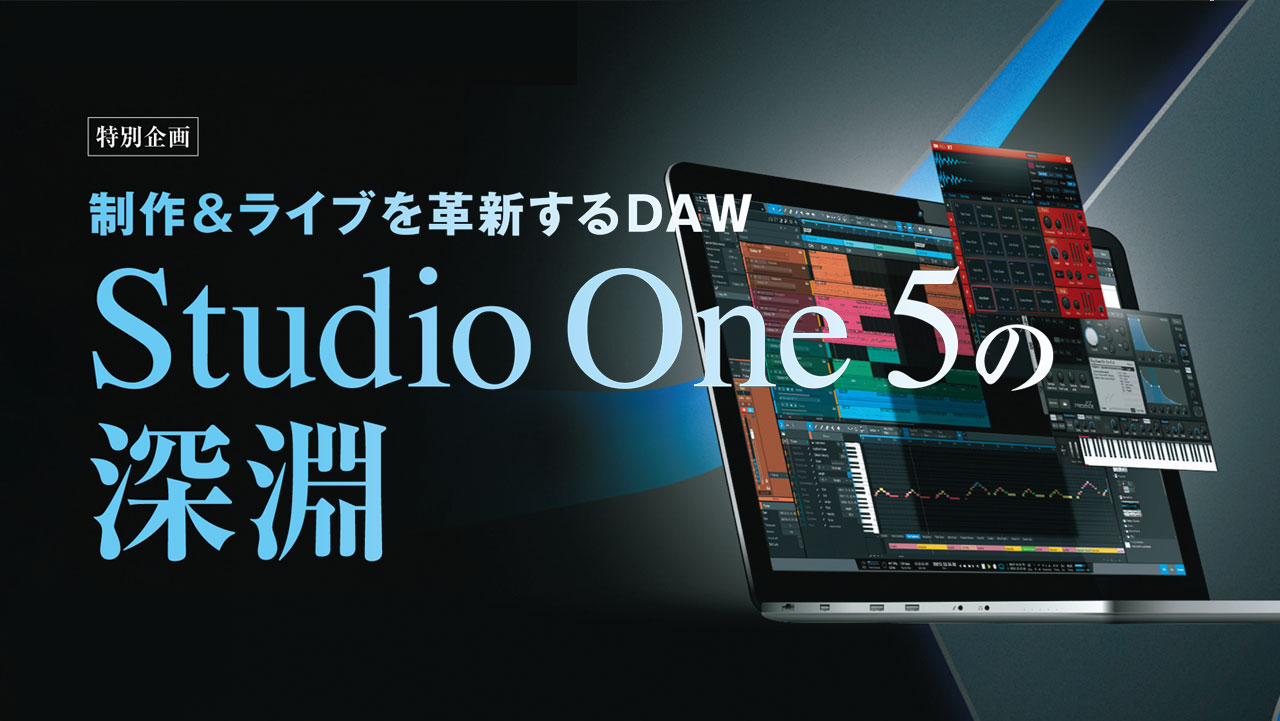
Presonus Studio One新機能 Powered By Mi7
Studio One で プラグインも含めると膨大な量です。全ての操作は、各々のオートメーション・トラック にライン、曲線として書き込まれます。 再生しながら、リアルタイムに操作して書き込んでもいいですし、オフタイムにマウスで手書きすることも出来ます。Studio Oneでは曲線の曲がり具合Studio One トラックの色分け管理 更新日 13年03月19日 by Taiki カテゴリ TIPS、サポート Tweet トラックの左端をクリックするとカラーパレットが表示されます。トラック数が多い場合は、楽器のカテゴリ(ギター系、パーカッション系などなど)ごとに色を分けてあげると楽曲の全13/02/18 · Studio one MIDIのオーディオ変換について(ドラム) 外部ドラム音源にてMIDIを打ち込みドラムトラックを作成しました。 その後ピッチをトラックに展開し、全ドラムトラックをMIDI→オーディオに変換したところバスドラム(トラック1)のみ再生されてほかのオーディオ化されたトラックは無音状態になりました。 また、各トラックずつオーディオ化すれば再生され
Presonus プレソナス Studio One 5 Artist日本語版 送料無料 サウンドハウス
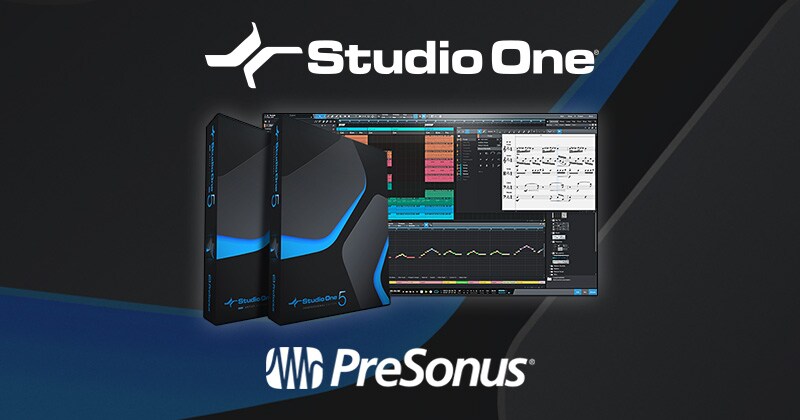
Studio One 製品比較表 サウンドハウス
Sample One XT 紹介トップページ Studio One で作曲中の音声トラックから抽出してサンプルを読み込み、MIDIノート(音階)にアサイン、難しい早口言葉を早口言葉にしてみよう! Sample One XTを使って、ターンテーブルを止めたりテープの回転を変えたような効果を作る Sample One XTで、テンポは変えずにピッチだけ変えてサンプルを鳴らす Sample One XT でダイレクトに

Studio One 使い方 Midiドラムトラックの分割方法 誰得ギター
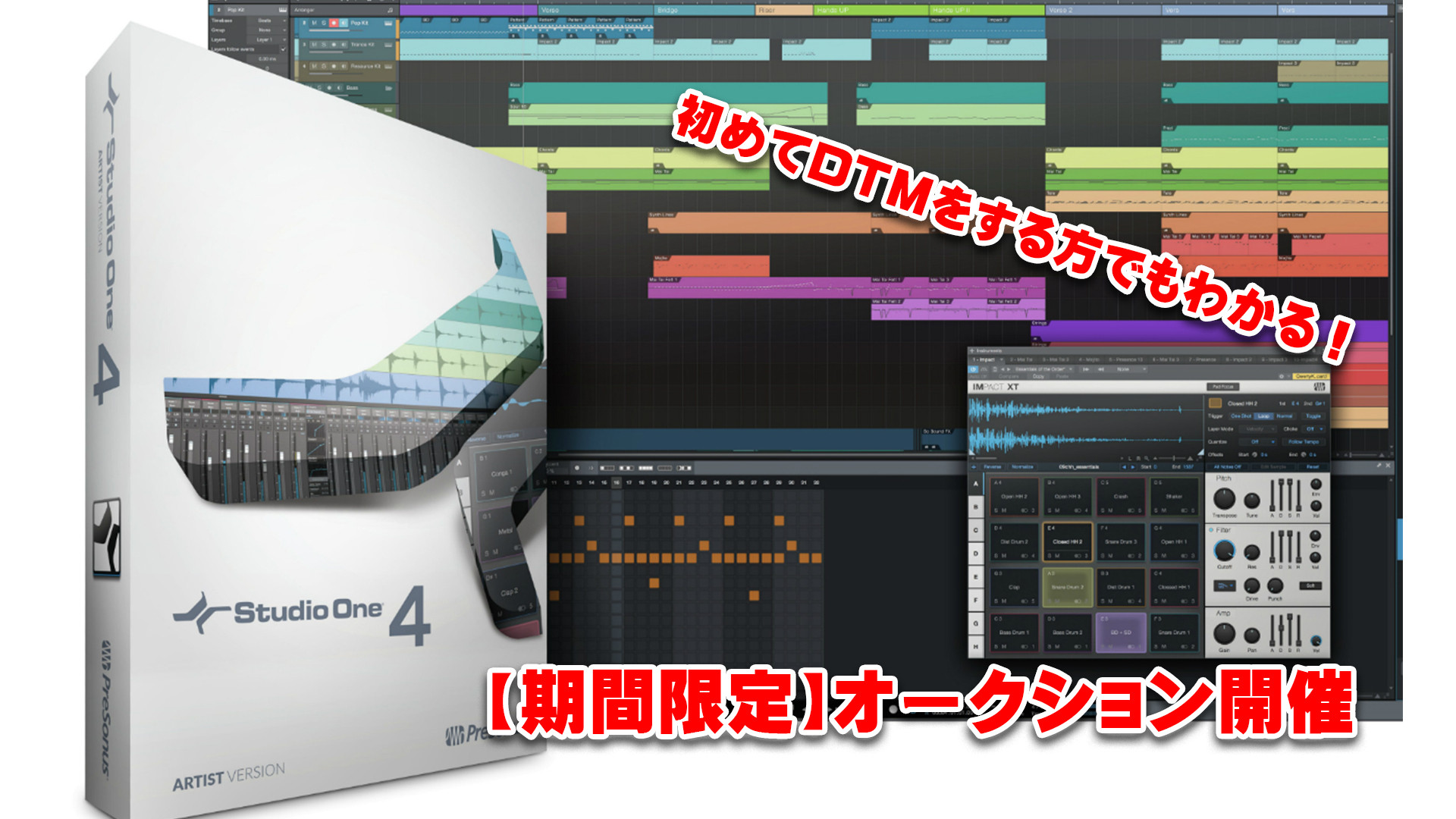
最新情報 02 セカンドスロースタジオ
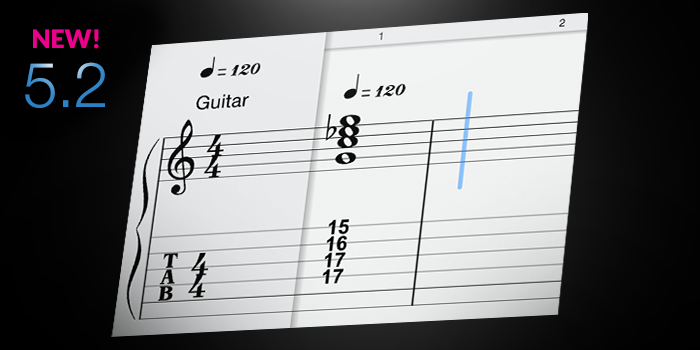
Presonus Studio One新機能 Powered By Mi7
Midiトラックを音程ごとに分割 Studio One 使い方

Amazon Co Jp Presonus プリソーナス 音楽制作ソフト Studio One Professional 2 楽器
人気dtmスクールの Studio One4 大紹介 セカンドスロースタジオ

Studio One 3ガイドブック 進化した次世代dawソフトの入門書 スタイルノート

話題のニューdaw Presonus Studio One の実力を徹底検証 サンレコ 音楽制作と音響のすべてを届けるメディア

Studio Oneでドラムパートをノートの音程ごとにトラック分割する
Garagebandのボーカルトラックのみのピッチ補正の方法について Yahoo 知恵袋

小南千明が使う Studio One 第3回 サンレコ 音楽制作と音響のすべてを届けるメディア
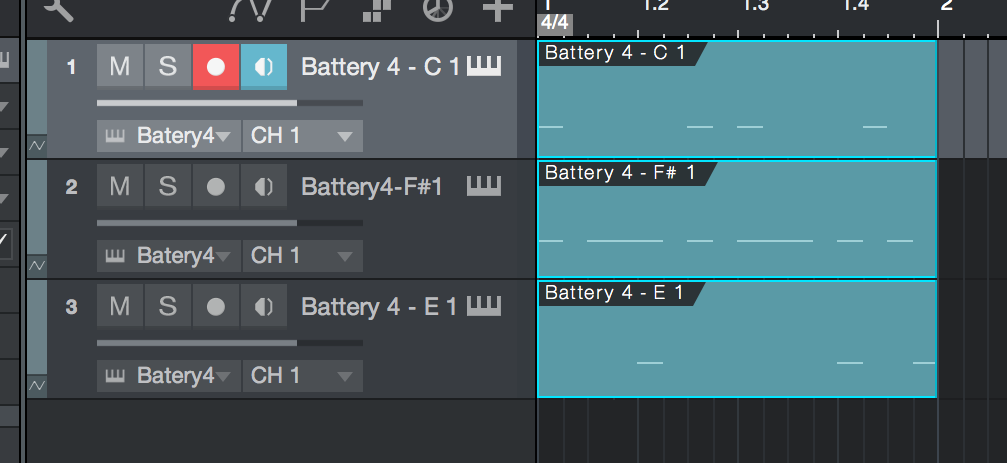
Midiトラックを音程ごとに分割 Studio One 使い方

Studio Oneの使い方 曲作りのための2つのトラックとは Yuuki Dimension Studio
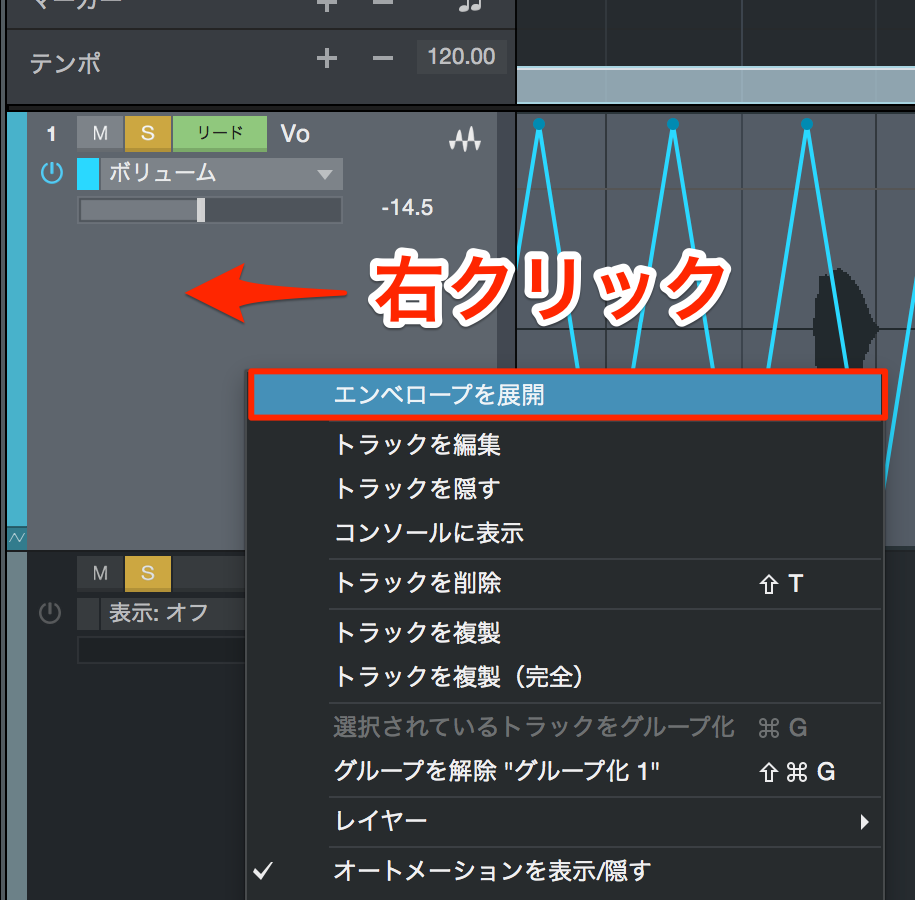
オートメーションを使用する 1 Studio One 使い方
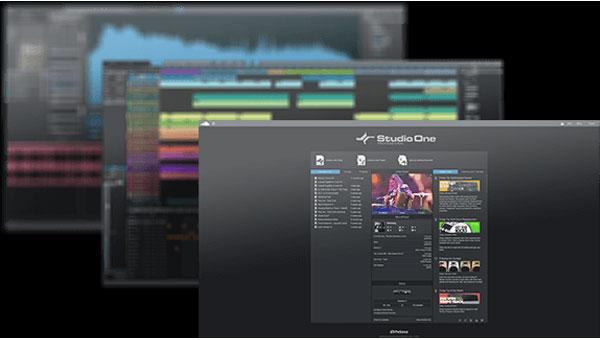
Studio Oneがメジャーアップデート さらに使いやすくなったstudio One 4

Studio Oneでドラムパートをノートの音程ごとにトラック分割する
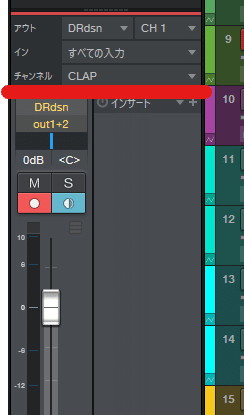
Studio Oneでのdrum Designerマルチ出力設定方法 Midrynk Dtm Electronic Music Note
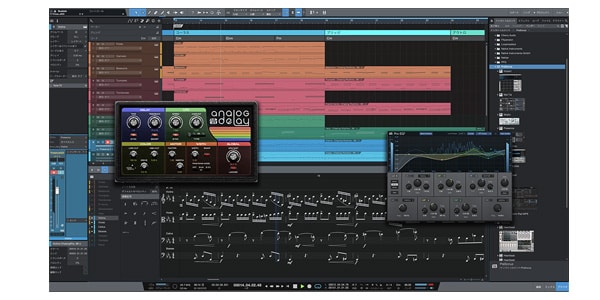
海外評価 使ってみた感想 Studio One 4 プロフェッショナル Dtmレビュー ゆるビーツ
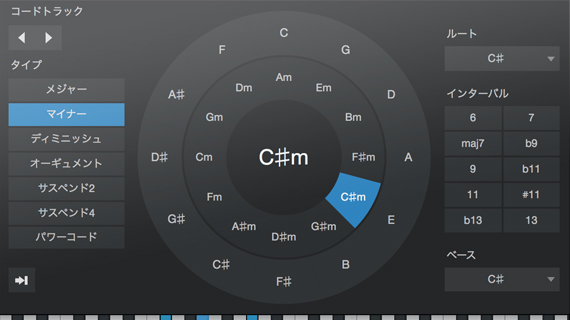
Presonus Studio One概要 Powered By Mi7

Studio One 使い方 Midiドラムトラックの分割方法 誰得ギター

Studio Oneガイドブック 次世代dawソフトの入門書 Version2シリーズ対応 スタイルノート

Studio One 使い方 Midiドラムトラックの分割方法 誰得ギター

Amazon Co Jp Presonus プリソーナス 音楽制作ソフト Studio One Professional 2 楽器

Presonus Studio One新機能 Powered By Mi7

Studio One 使い方 Midiドラムトラックの分割方法 誰得ギター
Studio One 5が熱い メジャーアップデートにより大幅パワーアップ Good Music Life Style

Sample One でテンポはそのままピッチだけ変える Follow Song Tempo

話題のニューdaw Presonus Studio One の実力を徹底検証 サンレコ 音楽制作と音響のすべてを届けるメディア
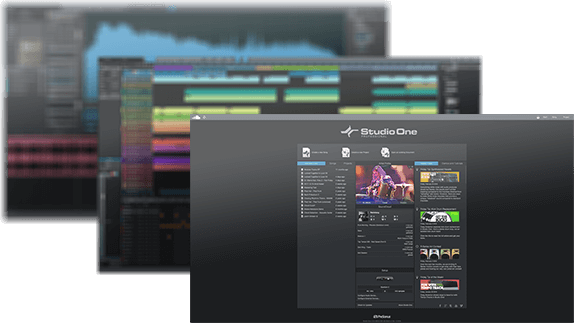
人気dtmスクールの Studio One4 大紹介 セカンドスロースタジオ
Studio One 製品比較表 サウンドハウス
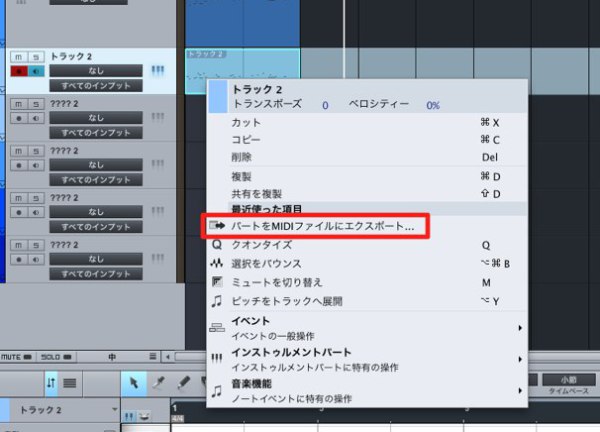
Midiトラックを音程ごとに分割 Studio One 使い方

林ゆうきが使う Studio One 第2回 サンレコ 音楽制作と音響のすべてを届けるメディア
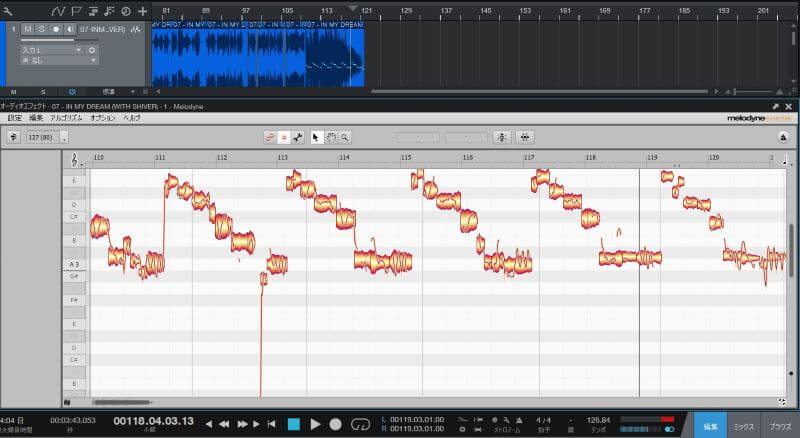
海外評価 使ってみた感想 Studio One 4 プロフェッショナル Dtmレビュー ゆるビーツ
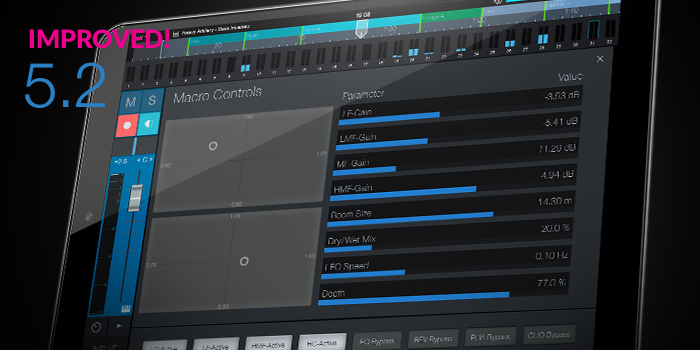
Presonus Studio One新機能 Powered By Mi7
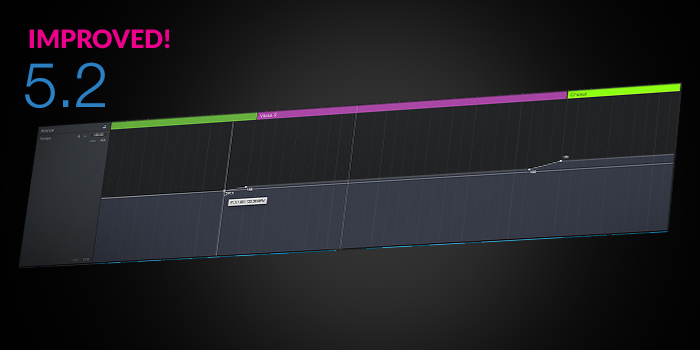
Presonus Studio One新機能 Powered By Mi7

音紡ぎ Music Life 18
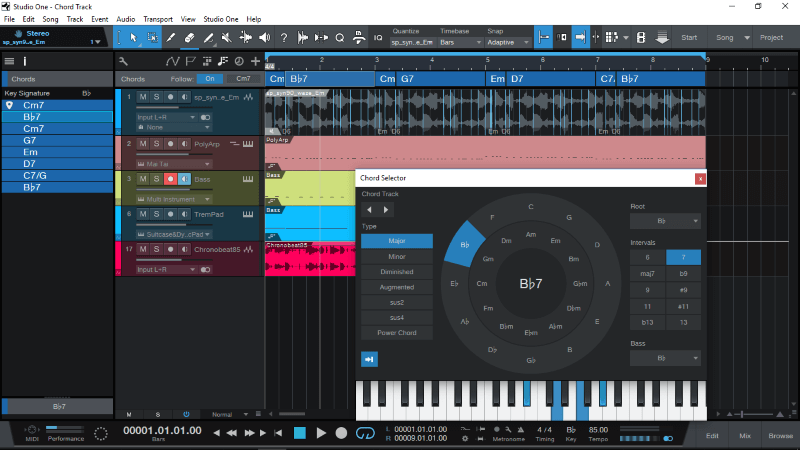
海外評価 使ってみた感想 Studio One 4 プロフェッショナル Dtmレビュー ゆるビーツ
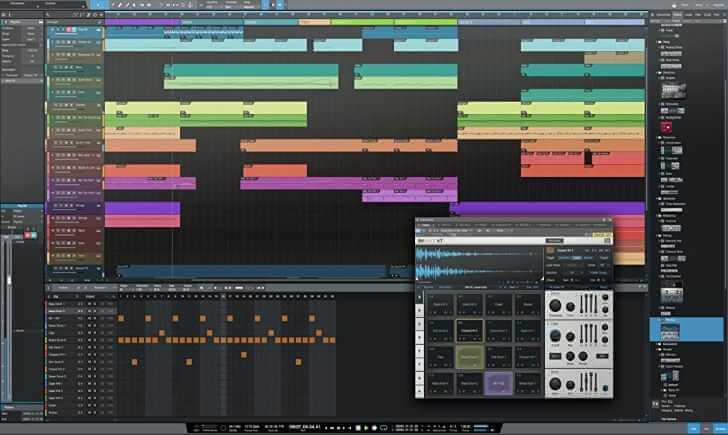
海外評価 使ってみた感想 Studio One 4 プロフェッショナル Dtmレビュー ゆるビーツ

音紡ぎ Music Life Studio Oneでフリーのピッチ補正ソフト Gsnap を使ってみる ロボットボイス

第十八回 やさしい音楽の仕組み Midiファイルのオーディオ化編 Ama Ne S Room
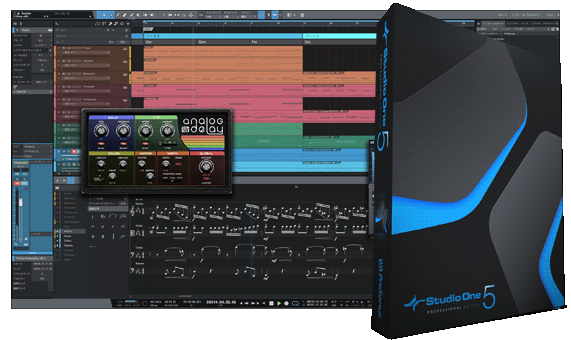
Presonus Studio One概要 Powered By Mi7

Studio One 使い方 Midiドラムトラックの分割方法 誰得ギター

Studio Oneの使い方 オーディオのトランスポーズ
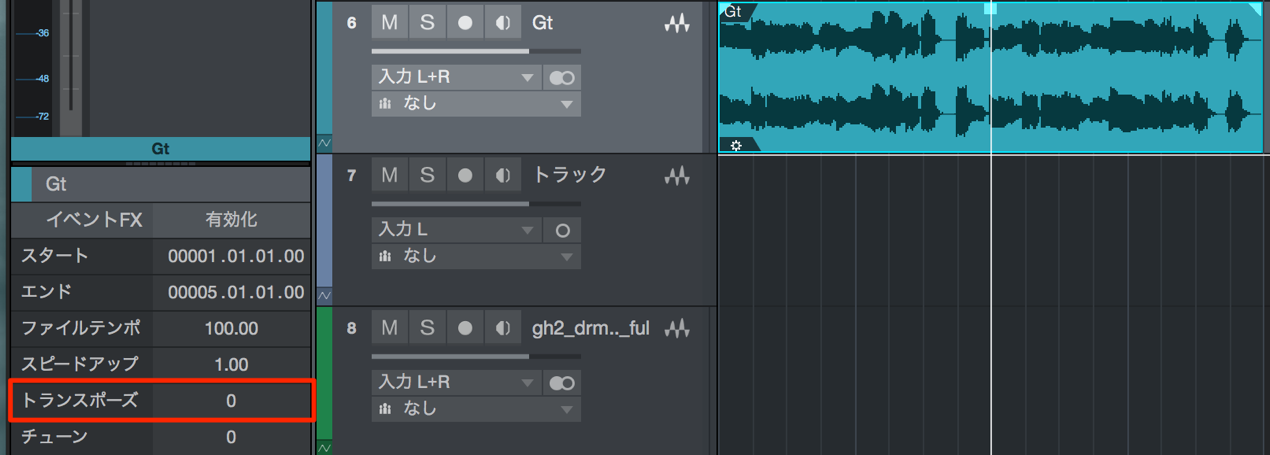
オーディオイベントをトランスポーズする Studio One 使い方

音紡ぎ Music Life 18

Presonus Studio One 5 Professional アカデミック 日本語版 ダウンロードカード Daw 録音シーケンスソフト ミュージックランドkey

Sample One でテンポはそのままピッチだけ変える Follow Song Tempo

Presonus Studio One 5 Professional 日本語版 ダウンロードカード Daw 録音シーケンスソフト ミュージックランドkey

Amazon Co Jp Presonus Dawソフト Studio One 5 Artist 日本語版 ダウンロードカード 楽器
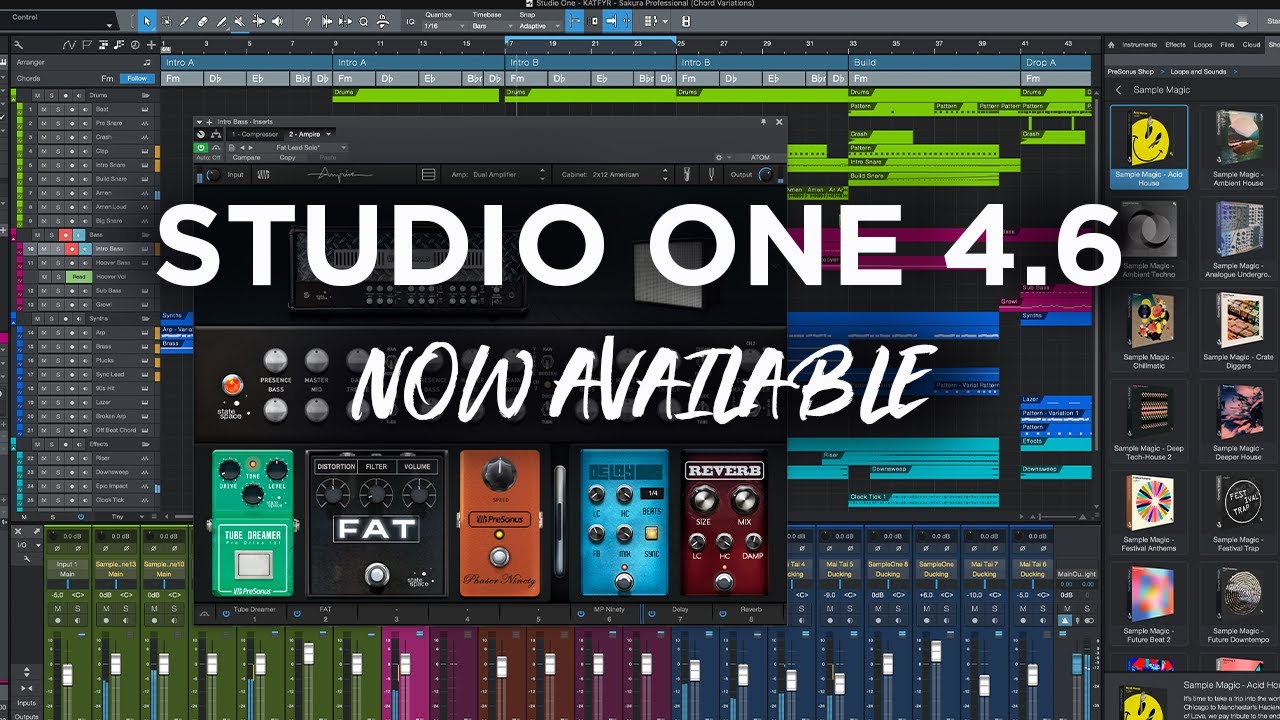
最新情報 02 セカンドスロースタジオ

Amazon Co Jp Presonus プリソーナス 音楽制作ソフト Studio One Professional 2 楽器

第十八回 やさしい音楽の仕組み Midiファイルのオーディオ化編 Ama Ne S Room

林ゆうきが使う Studio One 第2回 サンレコ 音楽制作と音響のすべてを届けるメディア
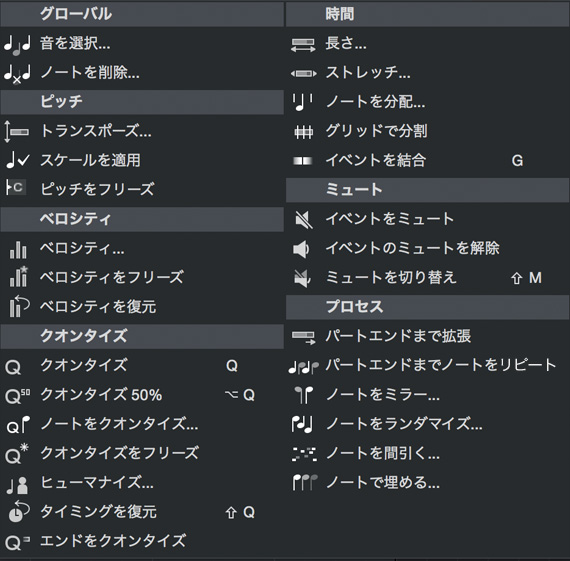
最新情報 02 セカンドスロースタジオ

Midiトラックを音程ごとに分割 Studio One 使い方

音紡ぎ Music Life Studio Oneでフリーのピッチ補正ソフト Gsnap を使ってみる ロボットボイス
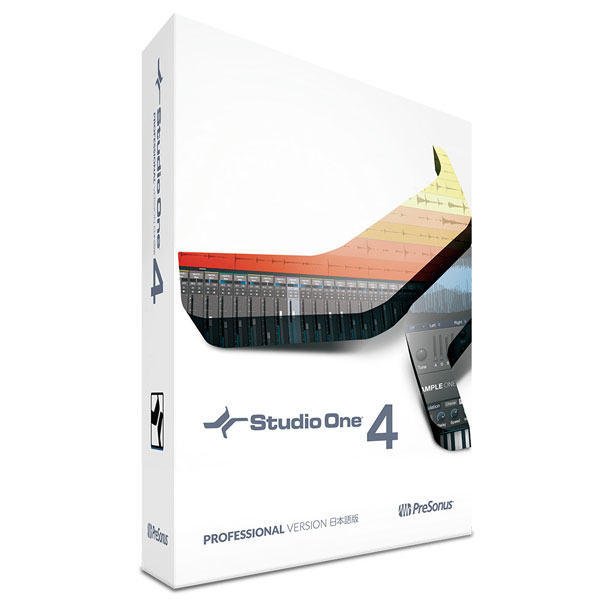
Studio Oneがメジャーアップデート さらに使いやすくなったstudio One 4

小南千明が使う Studio One 第3回 サンレコ 音楽制作と音響のすべてを届けるメディア
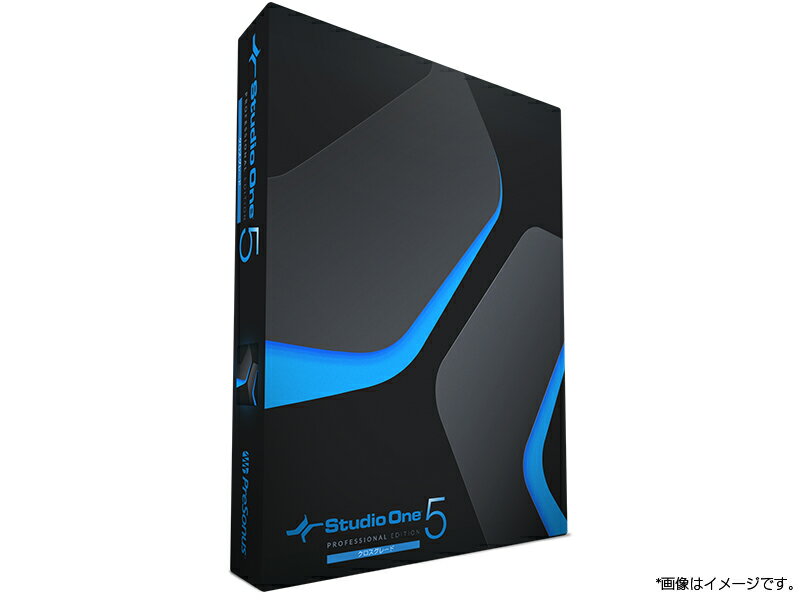
楽天市場 エムアイセブンジャパン Presonus Studio One 5 Professional 日本語版 価格比較 商品価格ナビ
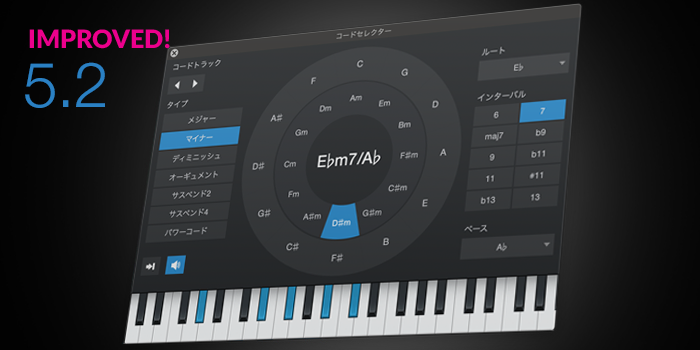
Presonus Studio One新機能 Powered By Mi7
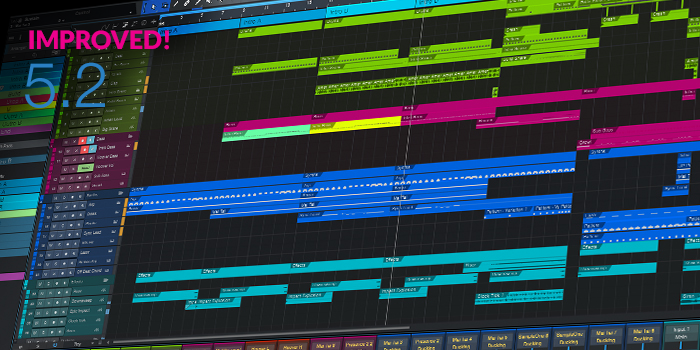
Presonus Studio One新機能 Powered By Mi7
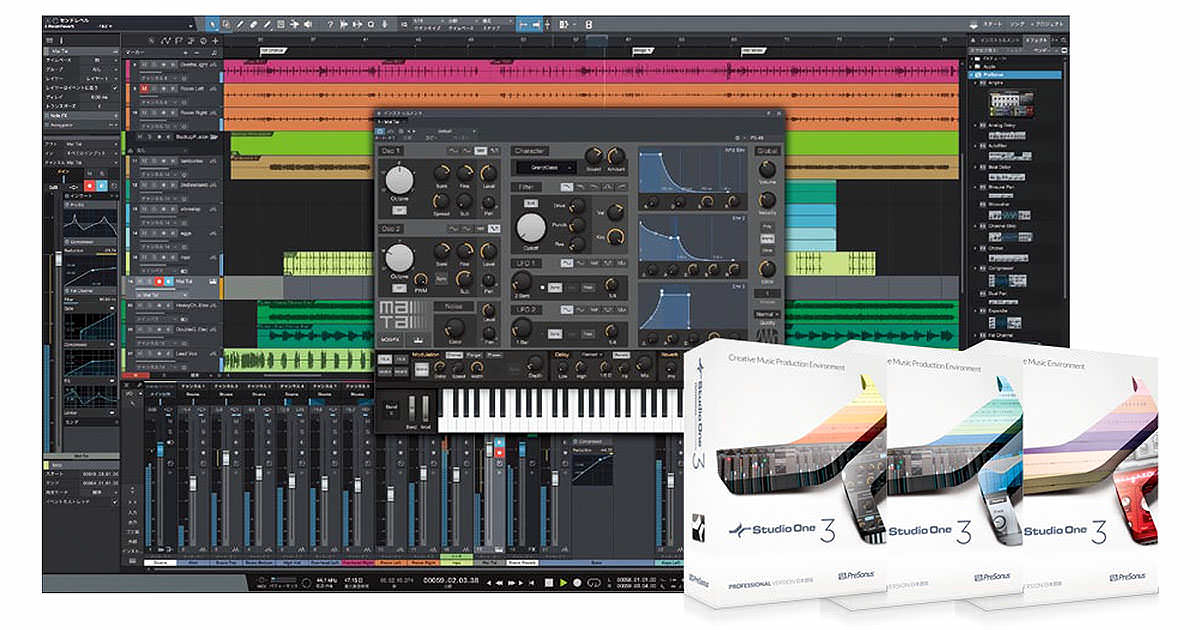
Presonus 大幅に機能強化されたstudio Oneの新バージョン Studio One 3 を発表 オンライン ストアで販売開始 Icon
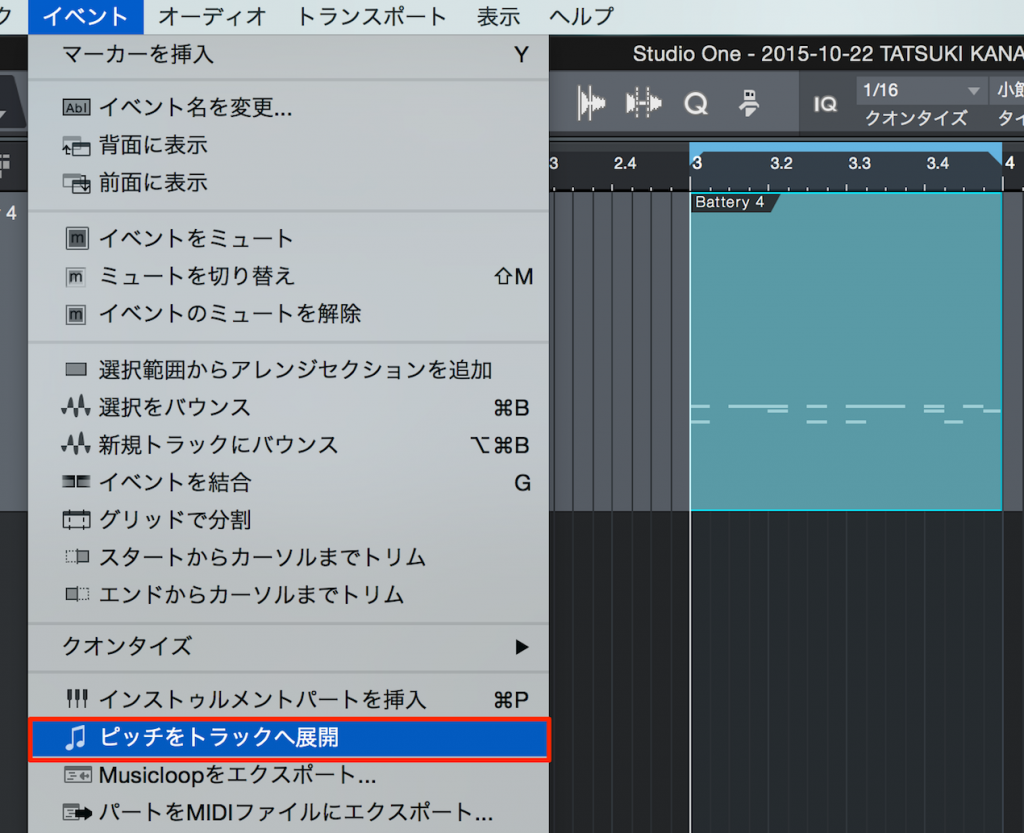
Midiトラックを音程ごとに分割 Studio One 使い方
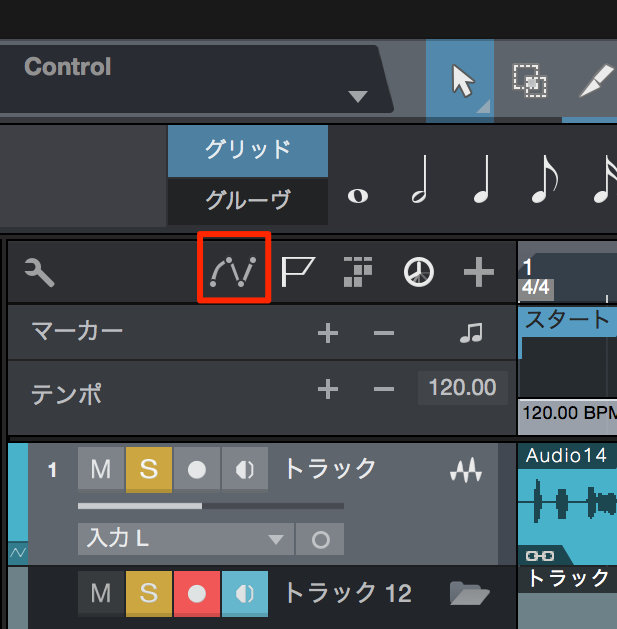
オートメーションを使用する 1 Studio One 使い方

Studio One 使い方メモ 日本一詳しい Studio Oneの使い方辞典

Studio One 使い方 Midiドラムトラックの分割方法 誰得ギター

林ゆうきが使う Studio One 第2回 サンレコ 音楽制作と音響のすべてを届けるメディア

Studio One 4 Professional Notion 6が30 Off St Patrick S Dayプロモーション開始 Rock On Company Dtm Daw 音響機器

期間限定送料無料 Presonus プレソナス Studio One 5 Professional アカデミック版 イシバシ楽器 web shop Www Sgcil Com
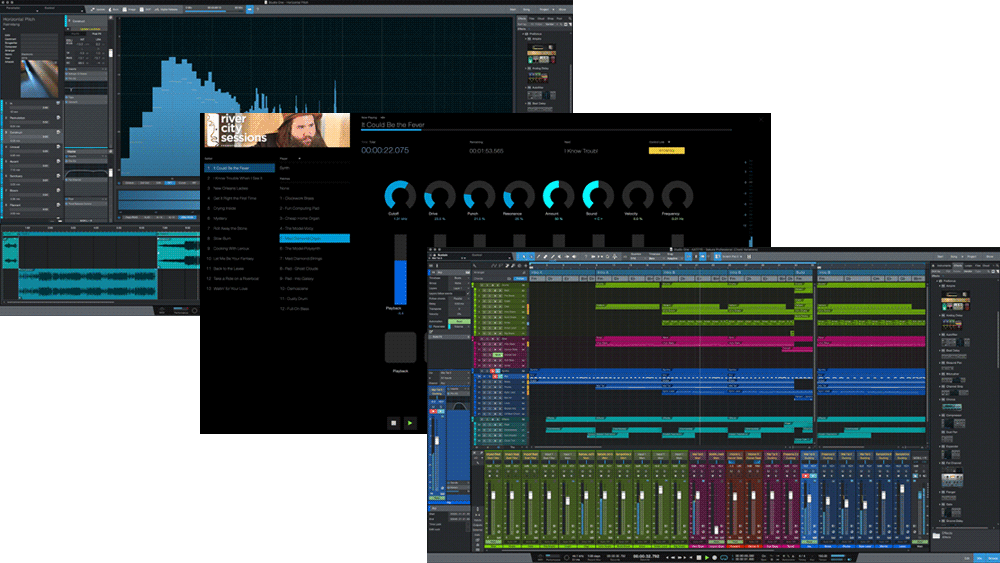
Presonus Studio One概要 Powered By Mi7
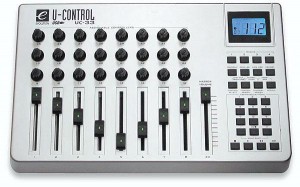
Midiトラックを音程ごとに分割 Studio One 使い方

Studio Oneでmidiをオーディオ化する方法 カリブロ 音楽は世界を繋ぐ

Sample One でテンポはそのままピッチだけ変える Follow Song Tempo

Studio One 使い方 Midiドラムトラックの分割方法 誰得ギター

Studio One 4ガイドブック 近藤 隆史 著 スタイルノート 版元ドットコム

林ゆうきが使う Studio One 第2回 サンレコ 音楽制作と音響のすべてを届けるメディア
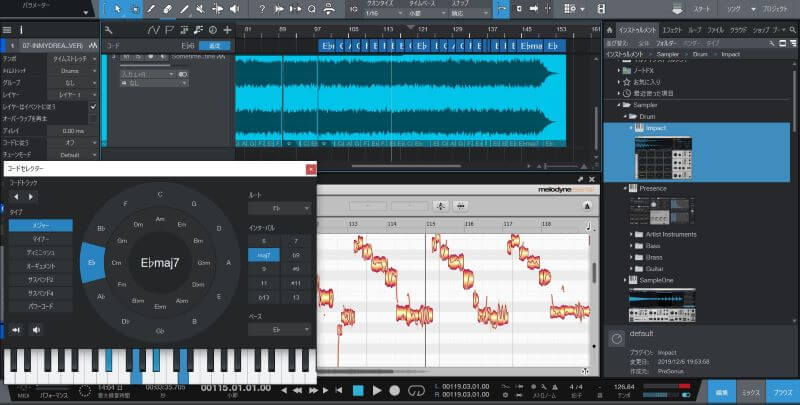
海外評価 使ってみた感想 Studio One 4 プロフェッショナル Dtmレビュー ゆるビーツ


コメント
コメントを投稿